| 다양한 인터페이스 제공 | | 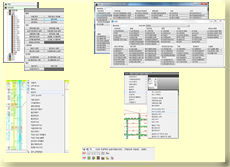
| | 객체트리 메뉴와 메뉴 버튼 제공
객체 트리 메뉴에서 오른쪽 마우스를 클릭하면 메뉴 버튼이 나타납니다. 해당 메뉴 객체에 지원되는 메뉴를 한눈에 확인 할 수 있고 듀얼 모니터 사용 시 메뉴 다른 모니터로 이동하여 작업할 수 있어 효율적입니다.
팝업 메뉴
팝업메뉴에서 단지설계 시 여러개의 블록과 도로 계획을 할 경우 설계화면이 복잡하고 구분이 어려워 질 수 있으므로 작업하고자 하는 도로나 블록을 선택하여 팝업 메뉴로 작업 할 수 있습니다.
다이얼로그
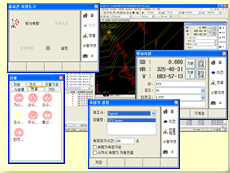
메뉴다이얼로그 메뉴창의 버튼식 메뉴를 이용하여 메뉴를 선택할 수 있습니다. 듀얼 모니터를 사용하는 경우 다이얼로그 메뉴를 항상 띄워 두고 작업하시면 효율적입니다.
풀다운 메뉴
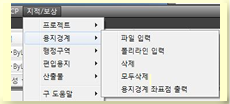
오토캐드 상단에 위치한 메뉴트리는 프로젝트 흐름과 메뉴 성격에 따라 분리되어 있으며 전체 메뉴를 확인할 수 있습니다.
프로젝트 창 툴바 지원
프로젝트 창에서 자주 사용하는 메뉴의 아이콘을 지원합니다. |
|
|
|
| 효율적인 인터페이스 제공 | | 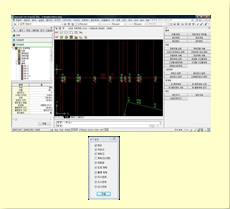
| | 객체트리와 평면 화면간 이동
객체트리에서 블록이나 도로명을 선택하면 평면 계획 화면에서 해당 블록이나 도로로 이동 합니다.또한 평면 계획 화면에서 도로나 블록을 선택하면 해당 블록이나 도로명이 선택됩니다.
이름 순 정렬과 이름 바꾸기
도로나 블록 명 정렬 기능과 이름 바꾸기가 가능하므로 블럭명 또는 도로 명 순서대로 정렬 가능합니다. 평면 계획화면에서 작업 객체 보기 설정
프로젝트 평면 계획창에서 선택한 객체만 볼 수 있습니다.도로, 관로, 블록 계획을 하다보면 화면이 복잡합니다. 이때 필요한 부분만 선택하여 볼 수 있습니다. |
|
|
|
| 절.성토 분석 | | 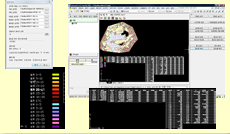
| | 지반과 계획을 읽어 절.성토 분석도를 출력해 줄뿐만 아니라 토공량 계산표도 출력합니다.바로 바로 토공량을 확인할 수 있어 계획 단계에서 아주 유용합니다.
|
|
|
|
| 지형분석 | | 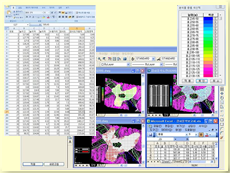 | | 지형데이터에 의해 경사와 표고분석을 하며 지반등고선과 계획 등고선에 의해 절.성토 분석도 가능합니다. 이때 원형보존지역이 있을 경우 레이어를 설정하여 영역을 지정할 수 있으며 경사/표고 분석 시 사용자가 범례를 통해 높이 별 색상을 자유롭게 설정할 수 있습니다.경사분석도, 표고분석도, 보고서 등은 인허가 작업 시 활용할 수 있습니다. 특히 경사분석은 2013년 10월 31일 산지관리법시행령에 의한 평균경사도 산출 방식이 추가되어있습니다. |
|
|
|
| AutoCAD 에서 횡단 계획 | | 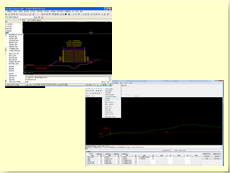 | | AutoCAD창에서 횡단 계획을 수정할 수 있으며 수정한 계획에 의해 토공량이 자동 계산되며 AutoCAD에서 토공영역 또한 조정이 가능하므로 사용자 정의 토공을 계산할 수 있습니다. 그러므로 횡단계획을 여러 사람이 나누어 작업 하실 수 있으며 기존 설계 dwg 도면만 있어도 횡단을 추출 할 수 있습니다.
|
|
|
|
| 대용량 삼각망 처리 | | 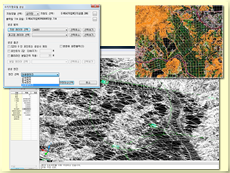 | | 삼각망 생성 엔진을 새로 개발하여 대용량 고속 처리가 가능합니다. 데이터 포인트가 500만개까지 처리 가능하며 원지형 파일 크기가 90MB인 지형까지 테스트를 하였습니다. 또한 각 절점 높이가 다른 3d Polyline도 인식할 수 있습니다. 그러므로 수치지도와 사용자가 측량한 데이터를 편집하여 종,횡단을 추출하면 실제 지반과 유사한 종, 횡단 데이터를 얻을 수 있습니다.
|
|
|
|





 home > 소프트웨어 > Civil Projector

 도로설계 3D 기능 보기